Как перевести выделенный текст на Mac в любом приложении
Выделите текст, нажмите на него, удерживая Control, и выберите «Перевести»; кнопка «Заменить переводом» поставит результат на место оригинала. Это встроено в macOS. Чего не хватает — горячей клавиши и некоторых приложений; об этом остальная статья.

1. Встроенный способ: «Перевести» в контекстном меню
Начиная с macOS Monterey любой Mac переводит выделенный текст без дополнительных программ. Это работает в приложениях Apple, в Safari и, как пишет Apple, в некоторых сторонних приложениях.
- Выделите текст.
- Нажмите на выделение, удерживая Control (или двумя пальцами на трекпаде), и выберите «Перевести «…»».
- Проверьте языки вверху панели. Если язык оригинала угадан неверно — с несколькими английскими словами такое бывает, — выберите правильный.
- Нажмите «Заменить переводом», чтобы перевод встал на место оригинала, или скопируйте перевод, чтобы вставить его в другое место.
Заменить можно только там, где текст редактируется. На веб-странице или в полученном сообщении перевод можно прочитать и скопировать, но не подставить.
Работает и без интернета: «Системные настройки» → «Основные» → «Язык и регион» → «Языки перевода», загрузите нужные языки и включите режим локального перевода, если не хотите ничего отправлять в Apple. Apple предупреждает, что офлайн-перевод может быть менее точным.
Чего он не умеет: горячей клавиши нет, а языков 25 — казахского и узбекского среди них нет.
2. Повесить на клавишу: быстрое действие в «Быстрых командах»
В «Быстрых командах» есть действие «Перевести текст», а команду можно запускать на выделенном тексте своей клавишей.
- Откройте «Быстрые команды» и создайте новую команду.
- В её настройках включите использование как быстрого действия и в меню «Службы», а на входе укажите текст.
- Добавьте действие «Перевести текст», выберите язык перевода, затем — показ результата или копирование в буфер обмена.
- Добавьте сочетание клавиш и нажмите нужные клавиши.
Теперь клавиша переводит выделение в любом приложении, где есть меню «Службы». Результат появится в окне или в буфере обмена — вставить его поверх текста придётся самому.
Нужен именно Google Переводчик? Приложения Google Переводчика для Mac нет. Быстрое действие в Automator со скриптом может открыть translate.google.com с выделенным текстом во вкладке браузера — перевод, чтобы прочитать, а не чтобы он вернулся в документ.
3. DeepL: дважды ⌘C
Приложение DeepL для Mac (macOS 14 и новее) переводит выделенный текст, если удерживать ⌘ и дважды нажать C; ⌘⇧C C даёт сначала выбрать язык. Перевод открывается в окне DeepL, откуда его копируют. По состоянию на октябрь 2026 бесплатный тариф — 50 000 символов в месяц, платные — от €7,49 в месяц при оплате за год.
4. Jarq: ⌥T, и перевод остаётся в том приложении, где вы работаете
Jarq живёт в строке меню. Выделите текст где угодно и нажмите ⌥T — или наведите курсор на маленькую точку рядом с выделением, — и откроется ряд кнопок: по умолчанию EN · RU · Improve. Нажмите язык, и перевод появится в пузыре рядом с текстом.
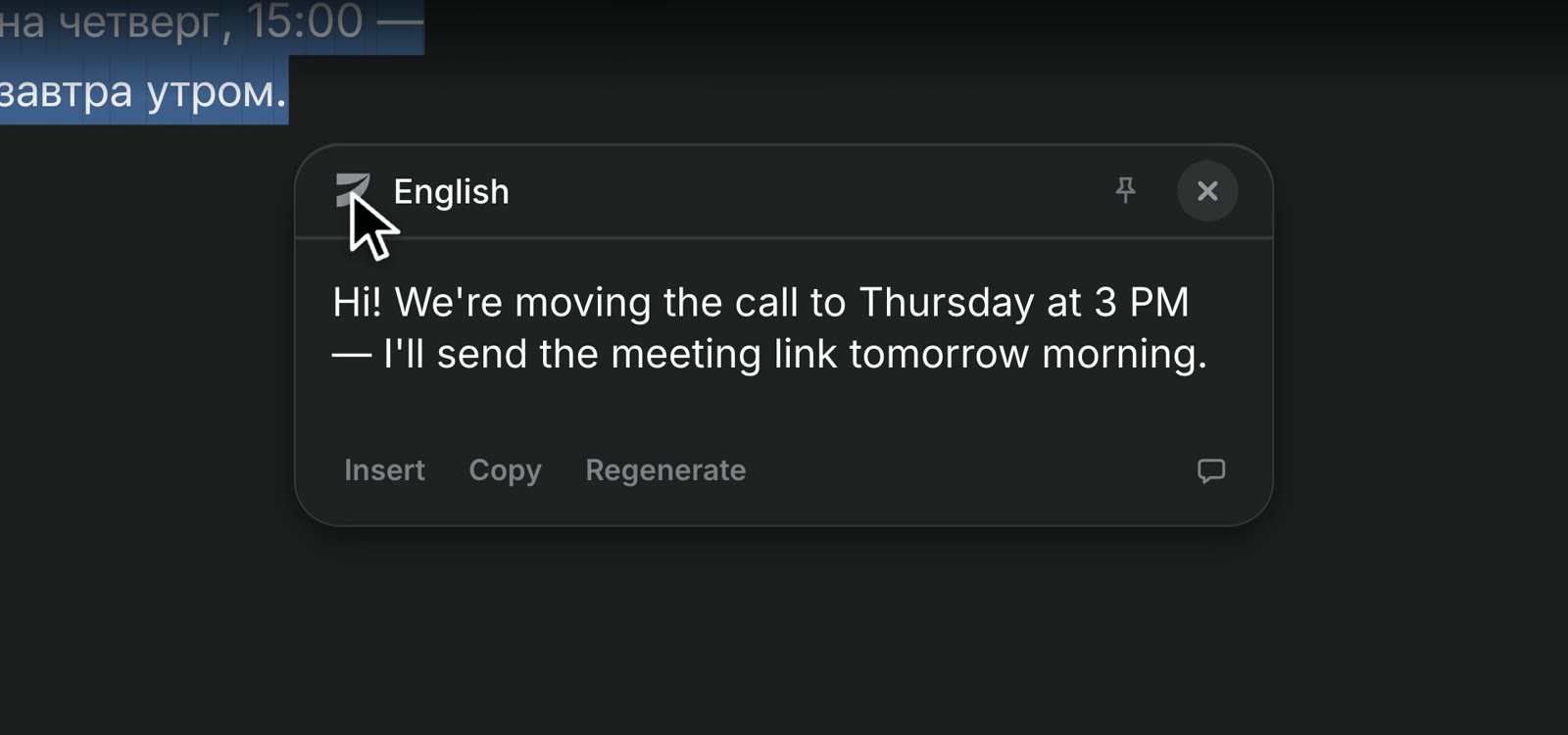
- Insert ставит перевод на место выделения, Copy — копирует; в документе ничего не меняется, пока вы не решите. Чтобы текст заменялся сразу, включите «Настройки» → «Захват текста» → «Вставлять результат по выделению сразу».
- Там, куда не дотягивается контекстное меню. В Figma, терминалах и Telegram ⌥T сам читает выделение и потом возвращает ваш буфер обмена — как это работает в каждом из них.
- Форматирование сохраняется. Заголовки, списки, ссылки и жирный возвращаются как были; в Notion, Slack и Google Docs остаются ещё и блоки, упоминания и стили — меняются только слова.
- Тринадцать языков, включая казахский и узбекский. Два языка, на которые переводить, выбираются в «Настройки» → «Захват текста» → «Переводить на»; язык выделенного текста определяется сам.
- Текст, который нельзя редактировать — полученное сообщение, веб-страница, — получает перевод в пузыре, и нигде ничего не меняется.
Jarq переводит онлайн, до 6000 символов за раз. Каждая установка начинается с 14 дней со всеми возможностями, дальше бесплатный тариф — 5 переводов или диктовок в день; тарифы и цены. Если точка мешает, её можно выключить и оставить ⌥T.
Что выбрать
| Клавиша | На место текста | Без интернета | Цена | |
|---|---|---|---|---|
| Перевод macOS | — | Да, в редактируемом тексте | Да, с загруженными языками | Бесплатно |
| «Быстрые команды» | Своя | Нет (показать или скопировать) | С загруженными языками | Бесплатно |
| DeepL | ⌘C C | Нет (копировать из окна) | — | Бесплатно до 50 000 символов в месяц |
| Jarq | ⌥T | Да, кнопкой Insert или сразу | Нет | 5 в день бесплатно; Pro от $4,99 в месяц |
Если переводите изредка и в приложениях Apple, встроенного перевода хватит. Если по многу раз в день, в Slack, Notion, Figma или терминале, и нужно, чтобы перевод вставал на место с сохранённым оформлением, — для этого и сделан Jarq.
Частые вопросы
Есть ли горячая клавиша для перевода выделенного текста на Mac?
По умолчанию нет. Её можно сделать через быстрое действие в «Быстрых командах», использовать ⌘C C в DeepL или ⌥T в Jarq.
Есть ли аналог QTranslate для Mac?
QTranslate работает только в Windows. Ближайшее встроенное — «Перевести» в контекстном меню; всплывающие кнопки прямо у выделения с переводом на месте есть в Jarq.
Можно ли заменить текст переводом, а не просто посмотреть?
Да. В панели перевода macOS есть «Заменить переводом» для редактируемого текста, в Jarq — кнопка Insert (или автоматическая замена, если её включить). «Быстрые команды» и DeepL показывают перевод, а вставляете вы сами.
Почему macOS переводит мой английский текст не с того языка?
На нескольких словах система может ошибиться с языком оригинала — выберите его вверху панели перевода. Jarq спрашивает только язык, на который переводить, остальное определяет сам.
Работает ли перевод выделенного текста без интернета?
Встроенный перевод macOS — да, если загрузить языки в «Системные настройки» → «Основные» → «Язык и регион» → «Языки перевода». Переводу в Jarq нужен интернет.